
مسدود كردن شماره هاي ناشناس در سامسونگ: بلاک کردن تماسهای مزاحم و ناشناس یکی از مهمترین قابلیتهایی است که گوشیهای سامسونگ در اختیار کاربران قرار میدهند. این ویژگی به شما کمک میکند تا کنترل بیشتری بر تماسهای ورودی داشته باشید و فقط تماسهایی را دریافت کنید که واقعاً برایتان مهم هستند. در دنیای امروز، بسیاری از کاربران روزانه با تماسهایی مواجه میشوند که یا تبلیغاتی هستند، یا از شمارههای ناشناس گرفته شدهاند، یا حتی مزاحمت ایجاد میکنند. ادامهدار بودن این تماسها میتواند باعث برهم خوردن تمرکز، حواسپرتی در محل کار یا حتی ایجاد استرس شود.
به همین دلیل، سامسونگ ابزارهای دقیقی برای مدیریت تماسها طراحی کرده است تا کاربران بتوانند بدون نیاز به نصب برنامههای اضافی، مزاحمتها را کاهش دهند. با استفاده از این امکانات، شما میتوانید شمارههای خاص را مسدود کنید، دریافت تماس از شمارههای ناشناس را محدود کنید یا حتی از فیلترهای هوشمند داخلی برای جلوگیری از تماسهای اسپم استفاده کنید.
در ادامه این مقاله از دیجی گلکسی، تمام روشهای کاربردی و مرحلهبهمرحله بلاک کردن تماسها در گوشیهای سامسونگ را بررسی میکنیم تا بتوانید بهترین شیوه را مطابق با نیاز خود انتخاب کنید.
روشهای مختلف مسدود کردن تماسهای دریافتی
فرآیند بلاک کردن تماسها در گوشیهای سامسونگ بسیار ساده است و بدون نیاز به نصب برنامههای اضافی هم قابل انجام است. شما بسته به نیاز خود میتوانید از یکی از روشهای زیر استفاده کنید.
استفاده از گزینه مزاحم نشوید (Do Not Disturb)
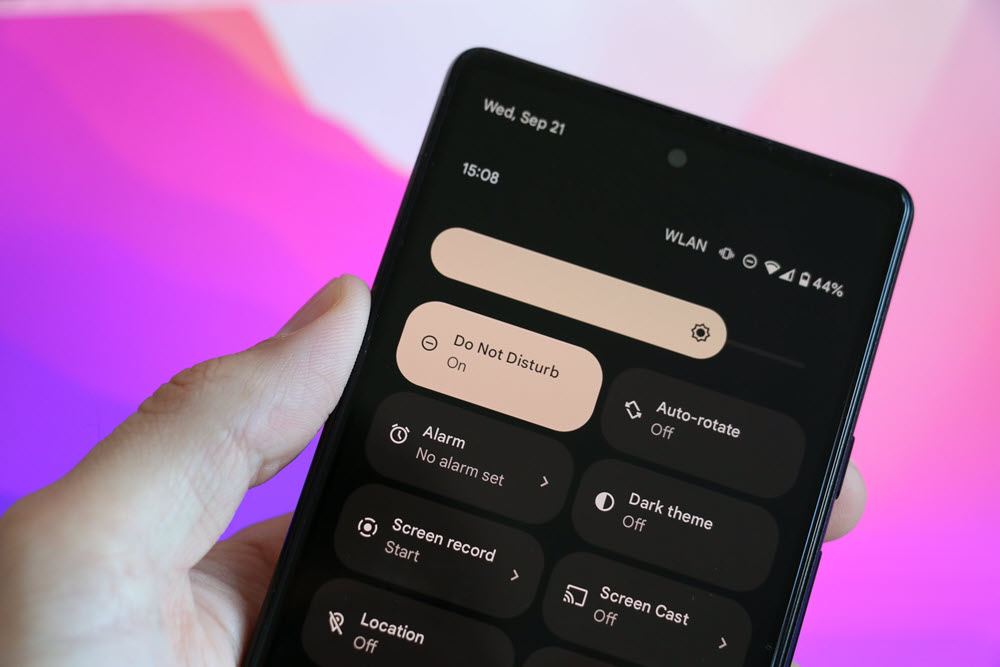
یکی از سادهترین راهها برای جلوگیری از تماسهای مزاحم، فعال کردن حالت Do Not Disturb است. با فعال کردن این قابلیت، گوشی تماسهای ورودی را بیصدا یا مسدود کرده و مزاحمتی برای شما ایجاد نمیشود. برای فعالسازی این حالت کافی است:
صفحه گوشی را از بالا به پایین بکشید تا پنل سریع باز شود.
از میان آیکونها، گزینه Do Not Disturb یا مزاحم نشوید را پیدا کنید.
با لمس آن، این قابلیت را روشن کنید تا تماسهای ناخواسته بیصدا شوند یا نمایش داده نشوند.
بلاک کردن شمارهها از طریق لیست مخاطبین
قابلیت مسدودسازی تماسها در گوشیهای سامسونگ طی بهروزرسانیهای مختلف تغییراتی داشته است. با اینکه عملکرد کلی این ویژگی یکسان مانده، اما در نسخههای جدید One UI محل قرارگیری برخی گزینهها و نام بعضی تنظیمات متفاوت شده است. خوشبختانه در مدلهای جدید، سامسونگ روند بلاک کردن شمارهها را سادهتر کرده و این قابلیت را مستقیم از داخل اپلیکیشن Phone در دسترس قرار داده است.
برای بلاک کردن یک شماره کافی است:
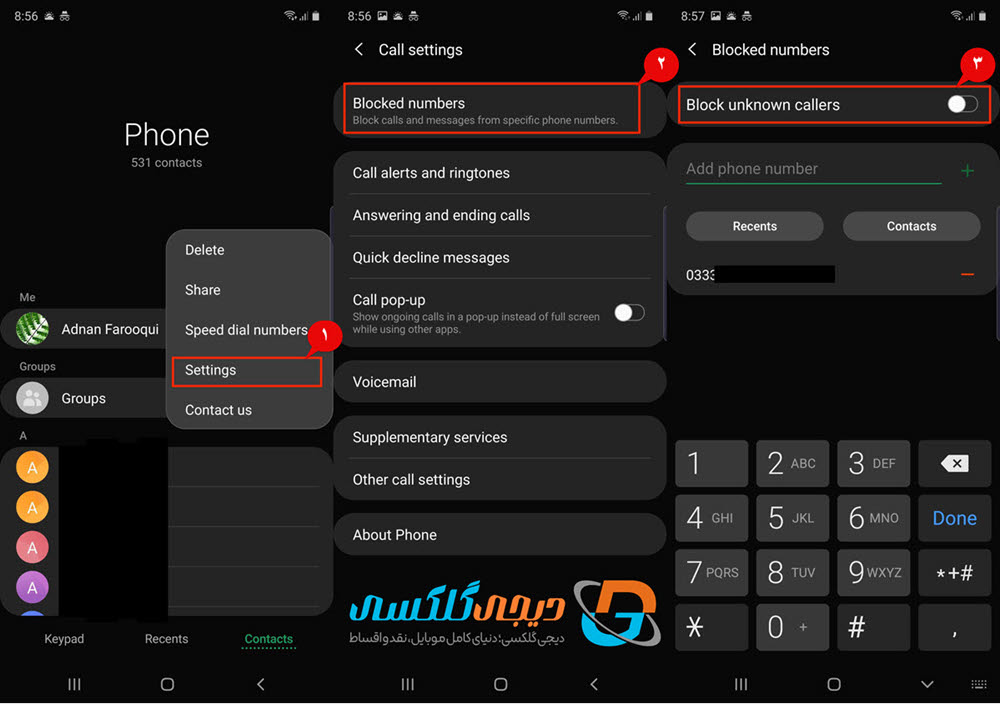
برنامه Phone را باز کنید.
روی آیکون سه نقطه عمودی (منوی بیشتر) ضربه بزنید.
وارد Settings شوید و گزینه Blocked numbers را انتخاب کنید.
در این بخش با دو حالت روبهرو میشوید:
Block unknown callers: با فعال کردن این گزینه، تمام تماسهایی که شماره آنها ذخیره نیست یا ناشناس هستند، بهطور خودکار مسدود میشوند.
Block a number: اگر قصد دارید یک شماره مشخص را بلاک کنید، میتوانید آن را بهصورت دستی وارد کنید یا از بخش Recents و Contacts شماره موردنظر را انتخاب نمایید.
همچنین اگر در حال مشاهده مخاطبین خود هستید، میتوانید همانجا او را به لیست مسدودها اضافه کنید:
مخاطب مورد نظر را انتخاب کنید.
منوی سه نقطه را باز کنید.
روی Block contact بزنید و گزینه تأیید را انتخاب کنید.
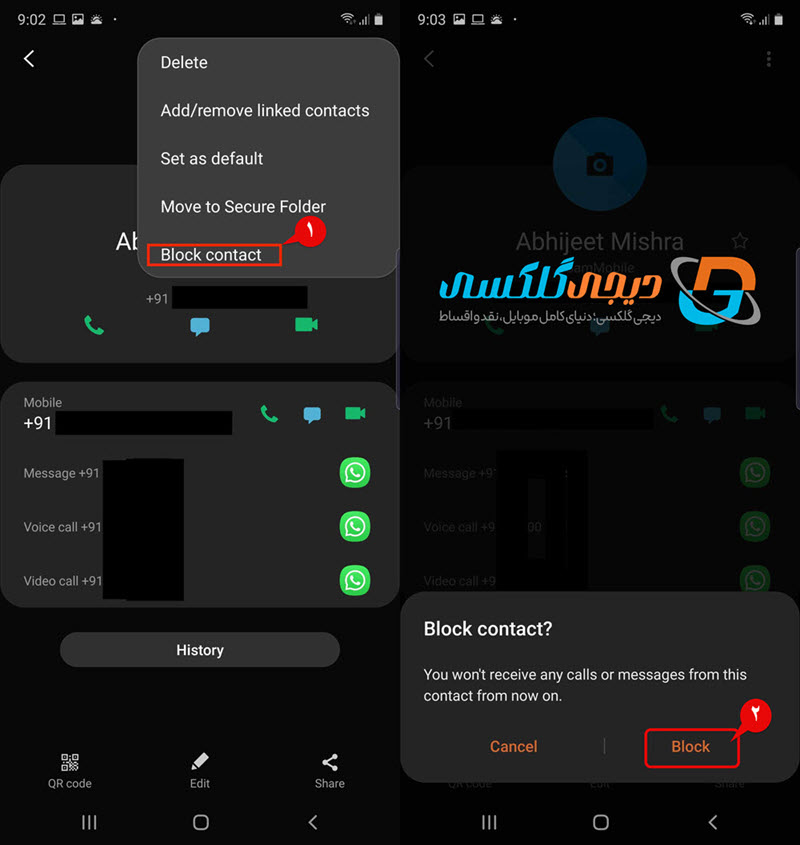
همین! شماره مورد نظر دیگر قادر به تماس با شما نخواهد بود.
بلاک کردن تماسها از طریق بخش گزارش تماس
همانطور که گفته شد، نسخه اصلی اندروید (Stock Android) بهطور پیشفرض امکان بلاک کردن تماسها را ندارد. این قابلیت معمولاً توسط شرکتهای سازنده و فقط در برخی مدلها—بهویژه مدلهای بالارده—به سیستم اضافه میشود. بنابراین ممکن است در بسیاری از گوشیهای اندرویدی این ویژگی وجود نداشته باشد. با این حال، همیشه میتوانید برنامه Phone گوشیتان را بررسی کنید تا ببینید گزینه بلاک تماس در آن ارائه شده یا خیر.
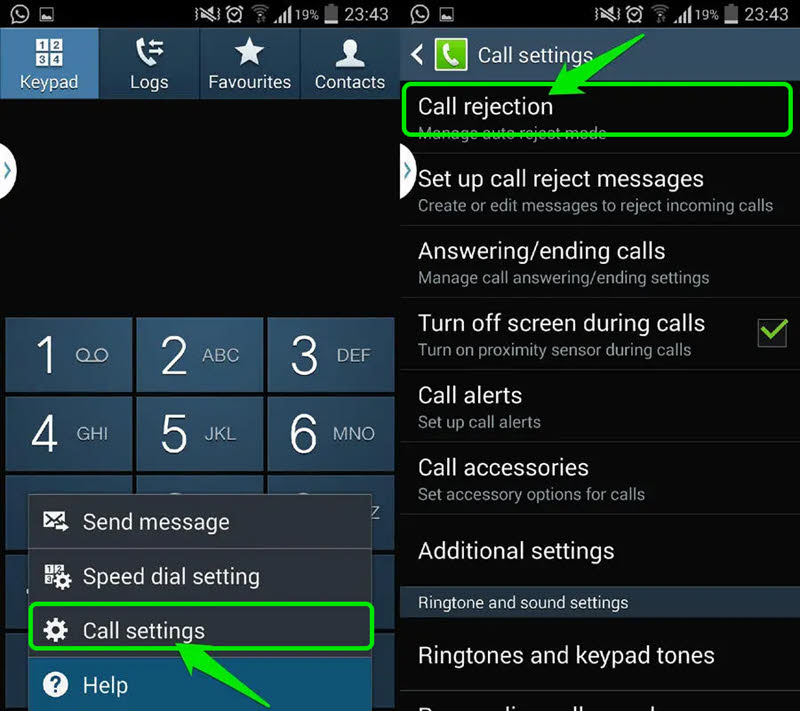
در گوشی Galaxy S4 میتوانید برای استفاده از این قابلیت مراحل زیر را انجام دهید:
برنامه Phone را باز کنید.
روی دکمه منو ضربه بزنید.
سپس وارد بخش Call Settings شوید تا تنظیمات تماس را مشاهده کنید.
در این صفحه گزینه Call rejection را انتخاب کنید.
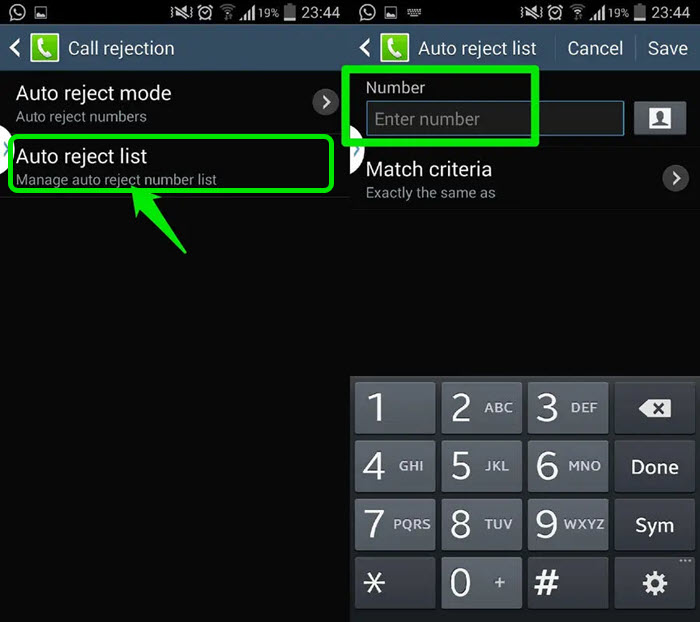
در مرحله بعد:
وارد Auto reject list شوید و شمارههایی را که میخواهید مسدود شوند، به این فهرست اضافه کنید.
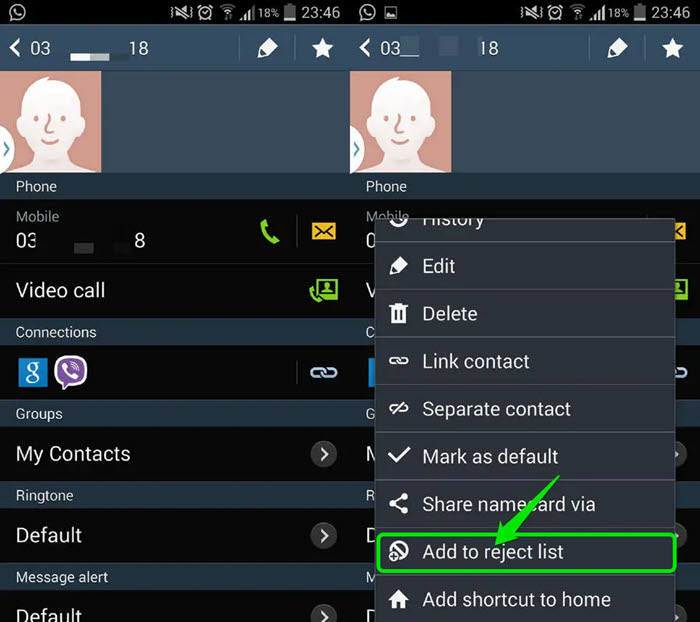
همچنین امکان اضافه کردن مستقیم شماره به این لیست هم وجود دارد:
کافی است وارد صفحه مخاطب شوید، روی دکمه منو ضربه بزنید و گزینه Add to reject list را انتخاب کنید تا تماسهای آن شماره برای همیشه مسدود شود.
آموزش مسدود كردن شماره هاي ناشناس در سامسونگ
مسدود کردن تماسهای ورودی با استفاده از قابلیت Call Barring
قابلیت Call Barring یا «مسدودسازی تماسها» یکی از ابزارهای کمتر شناختهشده در گوشیهای اندرویدی است؛ ویژگیای که معمولاً در عمق تنظیمات تماس پنهان شده و بسیاری از کاربران حتی از وجود آن اطلاع ندارند. این قابلیت برخلاف بلاک معمولی شمارهها، تماسهای ورودی را بهصورت کامل و سیستمی مسدود میکند و گزینهای حرفهایتر برای زمانی است که میخواهید همه تماسهای ورودی یا گروهی از آنها را غیرفعال کنید.
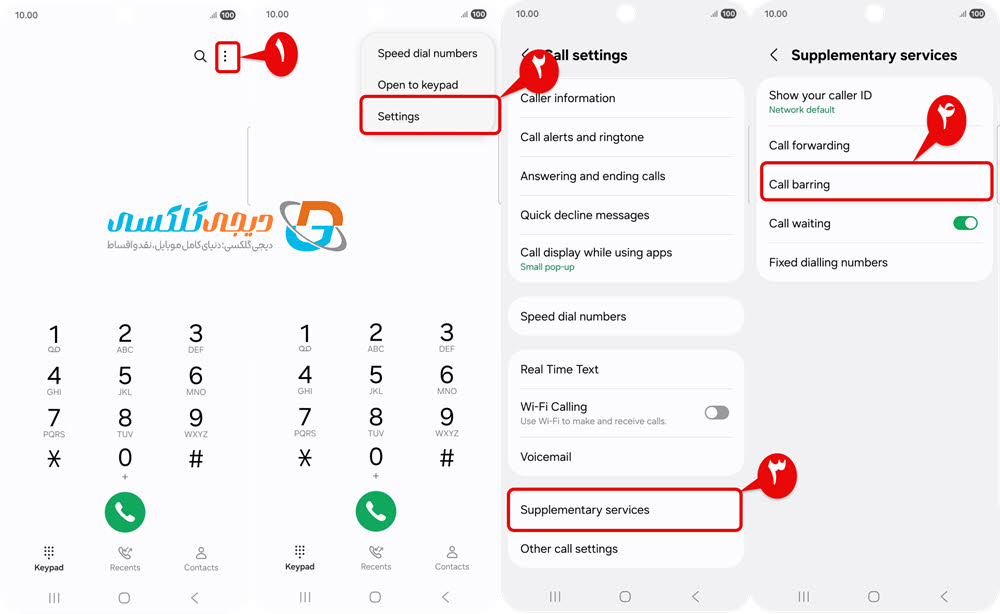
برای فعالسازی Call Barring و جلوگیری از تماسهای ناخواسته، مراحل زیر را دنبال کنید:
مرحله ۱: ورود به برنامه تماس
ابتدا وارد Phone App شوید؛ همان برنامهای که برای شمارهگیری استفاده میکنید.
مرحله ۲: باز کردن منوی تنظیمات
روی آیکون سه نقطه در بالای صفحه ضربه بزنید تا منوی تنظیمات باز شود. این منو همان Menu Overflow است که گزینههای اضافی برنامه را نمایش میدهد.
مرحله ۳: ورود به بخش تنظیمات تماس (Call Settings)
پس از باز شدن منو، گزینه Settings را انتخاب کنید. سپس وارد بخش Calls یا Call Settings شوید تا به تنظیمات کامل تماس دسترسی پیدا کنید.
مرحله ۴: انتخاب قابلیت Call Barring
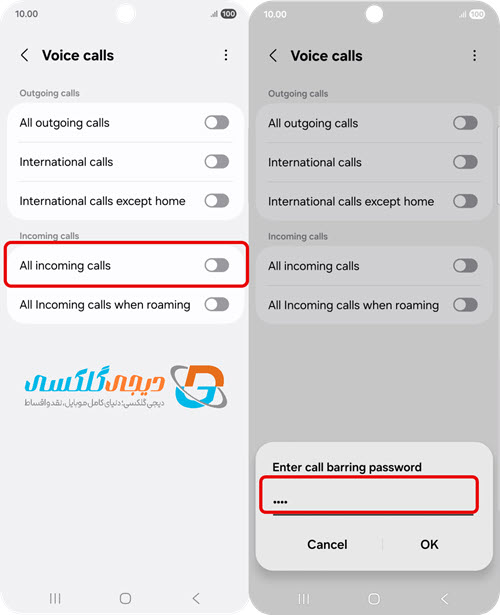
در صفحه تنظیمات تماس، گزینه Call Barring را پیدا کرده و آن را باز کنید.
گاهی اوقات لازم است یکبار دیگر روی آیکون سهنقطه در بالای صفحه ضربه بزنید تا تنظیمات کامل این بخش نمایش داده شود.
مرحله ۵: فعال کردن مسدودسازی تماسها
در این قسمت، گزینه All Incoming Calls را انتخاب کنید.
با فعالسازی این گزینه، تمامی تماسهای ورودی بهطور کامل مسدود میشوند.
مرحله ۶: وارد کردن رمز Call Barring
برای فعال شدن این قابلیت، دستگاه از شما رمز Call Barring Password را درخواست میکند. در بسیاری از گوشیها این رمز به صورت پیشفرض عدد 0000 یا 1234 است؛ اما اگر کاربر یا اپراتور آن را تغییر داده باشد باید رمز درست را وارد کنید.
مرحله ۷: تکمیل فرآیند
در پایان گزینه Turn On را انتخاب کنید تا Call Barring فعال شود.
از این لحظه به بعد، هیچ تماسی وارد گوشی شما نخواهد شد مگر اینکه خودتان دوباره این گزینه را غیرفعال کنید.
روش مسدود كردن شماره هاي ناشناس در سامسونگ
استفاده از برنامه Call Blocker Free برای مسدود کردن تماسها در اندروید
اگر گوشی شما قابلیت بلاک تماس را بهصورت پیشفرض ندارد یا امکانات محدود است، اپلیکیشن Call Blocker Free یکی از بهترین راهحلها برای مدیریت تماسهای مزاحم در تمام گوشیهای اندرویدی بهحساب میآید. پس از نصب و اجرای برنامه، با یک رابط کاربری ساده روبهرو میشوید که به شما اجازه میدهد بهسرعت شمارهها را مسدود کنید.
مرحله ۱: افزودن شماره به لیست مسدودی
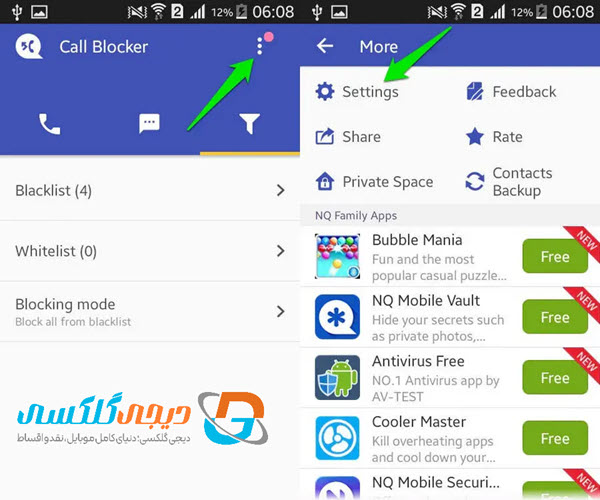
بعد از اجرای برنامه، روی آیکونی که شبیه فلش رو به بالا (Upward Flashlight) است ضربه بزنید. این گزینه معمولاً سومین آیکون از سمت چپ یا راست در نوار پایین برنامه است.
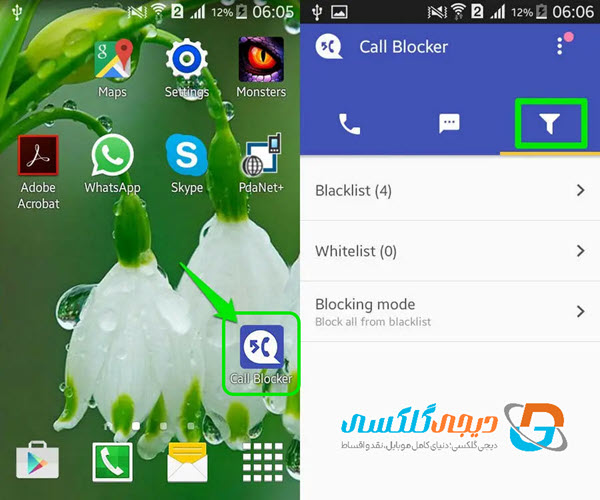
در این بخش، گزینهای با عنوان Blacklist (لیست سیاه) دیده میشود.
روی آن ضربه بزنید و سپس روی آیکون علامت + در بالای صفحه کلیک کنید تا بتوانید شماره جدیدی اضافه کنید.
با انتخاب این گزینه، برنامه به شما چند روش مختلف برای افزودن شماره میدهد:
انتخاب شماره از لیست تماسها (Call Log)
انتخاب مخاطب از دفترچه تلفن
وارد کردن شماره بهصورت دستی
انتخاب شماره از پیامهای دریافتی
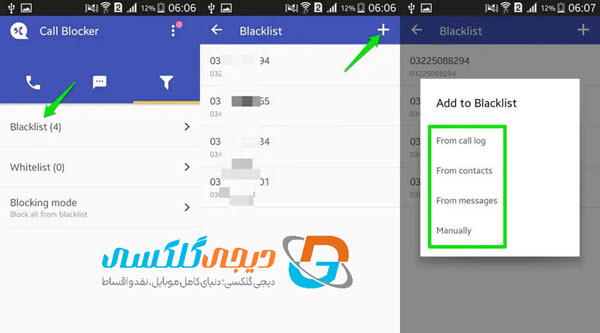
بعد از انتخاب منبع، شماره موردنظر را اضافه کنید تا تماسهای آن مسدود شود.
مرحله ۲: استفاده از حالت Blocking Mode
در برنامه Call Blocker Free بخشی به نام Blocking Mode وجود دارد.
با فعال کردن این قسمت میتوانید تعیین کنید چه نوع تماسهایی باید بلاک شوند؛ برای مثال:
مسدود کردن همه تماسها
فقط تماسهای ناشناس یا شمارههای ناشمور
فقط تماسهای ذخیرهنشده
فقط تماسهای خاصی که انتخاب کردهاید
این قابلیت باعث میشود کنترل بیشتری در مدیریت تماسهای ورودی داشته باشید.
مرحله ۳: تنظیم لیست سفید (Whitelist)
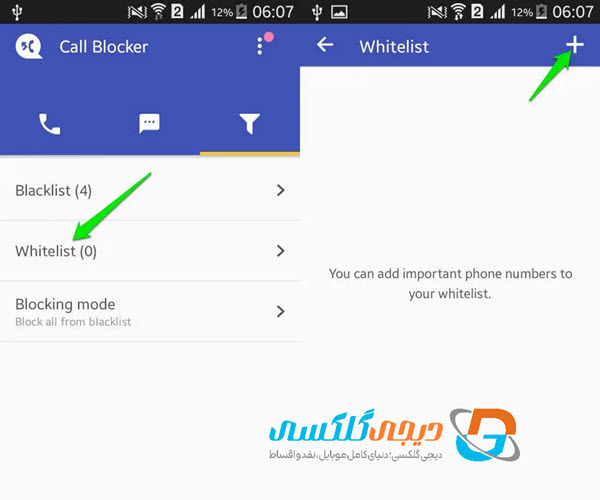
اگر میخواهید بهطور کلی تماسها را ببندید اما چند شماره خاص همچنان بتوانند با شما تماس بگیرند، میتوانید از بخش Whitelist (لیست سفید) استفاده کنید.
شمارههایی که در این لیست قرار میگیرند همیشه امکان تماس با شما را خواهند داشت، حتی اگر سایر شمارهها مسدود باشند. این گزینه برای مواقعی مناسب است که میخواهید تنها تماسهای ضروری، خانوادگی یا کاری را دریافت کنید.
مرحله ۴: تنظیم نحوه مسدودسازی تماسها
برنامه Call Blocker Free این امکان را میدهد که مشخص کنید تماس مزاحم چگونه بلاک شود.
برای این کار:
روی آیکون سه نقطه عمودی در گوشه بالا ضربه بزنید.
وارد بخش Settings (تنظیمات) شوید.
این گزینه How to block calls را انتخاب کنید.
در این بخش سه روش متفاوت برای مدیریت تماسهای مسدود شده وجود دارد:
رد تماس (Hang Up): تماس بلافاصله قطع میشود.
قطع تماس همراه با ارسال پیام( (not for blacklist) Hang Up and send a text): برنامه تماس را رد میکند و یک پیام کوتاه برای تماسگیرنده میفرستد.
بیصدا کردن تماس (Mute): تماس برقرار میشود اما زنگ نمیخورد.
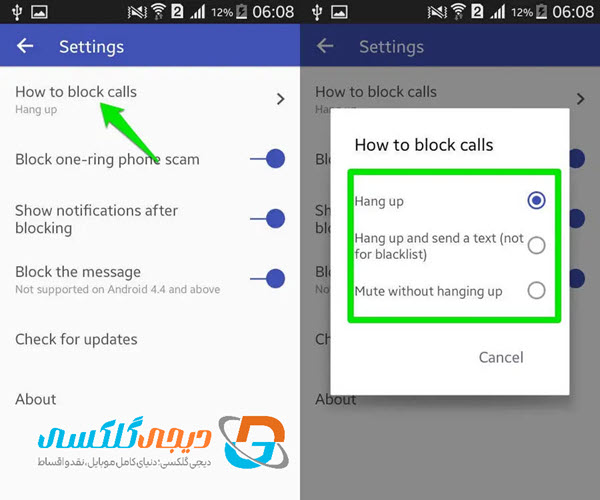
گزینهها انعطافپذیری بیشتری برای مدیریت مزاحمتها در اختیار شما میگذارد.
جمعبندی: بهترین روشهای مسدود کردن شمارههای ناشناس در سامسونگ
مسدود کردن تماسهای مزاحم و ناشناس در گوشیهای سامسونگ یکی از مهمترین ابزارهایی است که به افزایش آرامش و نظم در ارتباطات روزمره کمک میکند. سامسونگ با ارائه قابلیتهای کاربردی مانند Blocked Numbers، Do Not Disturb، Call Barring و فیلترهای هوشمند اسپم، این امکان را فراهم کرده که کاربران بدون نیاز به نصب برنامههای اضافی بتوانند تماسهای ناخواسته را مدیریت کنند.
روشهای متنوعی برای بلاک کردن شمارهها وجود دارد؛ از مسدودسازی مستقیم یک شماره خاص گرفته تا حذف کامل تماسهای ناشناس. همچنین برای گوشیهایی که این امکانات را ندارند، برنامههایی مانند Call Blocker Free گزینهای مناسب محسوب میشوند و امکان کنترل کامل تماسها را فراهم میکنند.
در نهایت، انتخاب بهترین روش به نیاز کاربر بستگی دارد. اگر میخواهید فقط شمارههای ناشناس مسدود شوند، امکان فعالسازی گزینه Block unknown callers بهترین انتخاب است. اگر هم قصد دارید همه تماسها را برای مدتی ببندید، حالت Call Barring گزینهای قدرتمند و حرفهای خواهد بود.
با استفاده از روشهایی که در این مقاله از دیجیگلکسی بررسی شد، میتوانید تماسهای مزاحم را برای همیشه حذف کنید و تجربهای راحتتر و امنتر از استفاده روزمره گوشی خود داشته باشید.
